在本地使用 LangChain 构建代理时,可视化代理内部发生的事情、实时交互并在问题发生时进行调试很有帮助。LangSmith Studio 是一个免费的视觉界面,用于从您的本地机器开发和测试 LangChain 代理。 Studio 连接到您本地运行的代理,向您显示代理采取的每个步骤:发送到模型的提示、工具调用及其结果以及最终输出。您可以测试不同的输入、检查中间状态,并迭代代理的行为,而无需额外的代码或部署。 本页面介绍如何使用您的本地 LangChain 代理设置 Studio。

前置条件

在开始之前,请确保您具备以下条件:
  • LangSmith 账户:在 smith.langchain.com 注册(免费)或登录。
  • LangSmith API 密钥:按照创建 API 密钥指南操作。
  • 如果您不希望数据被跟踪到 LangSmith,请在应用程序的 .env 文件中设置 LANGSMITH_TRACING=false。禁用跟踪后,不会从本地服务器传出任何数据。

设置本地代理服务器

1. 安装 LangGraph CLI

LangGraph CLI 提供一个本地开发服务器(也称为代理服务器),将您的代理连接到 Studio。
# Python >= 3.11 is required.
pip install --upgrade "langgraph-cli[inmem]"

2. 准备您的代理

如果您已经有 LangChain 代理,可以直接使用。此示例使用一个简单的邮件代理:
agent.py
from langchain.agents import create_agent

def send_email(to: str, subject: str, body: str):
    """Send an email"""
    email = {
        "to": to,
        "subject": subject,
        "body": body
    }
    # ... email sending logic

    return f"Email sent to {to}"

agent = create_agent(
    "gpt-5.2",
    tools=[send_email],
    system_prompt="You are an email assistant. Always use the send_email tool.",
)

3. 环境变量

Studio 需要 LangSmith API 密钥来连接您的本地代理。在项目根目录中创建 .env 文件,并添加您从 LangSmith 获取的 API 密钥。
确保您的 .env 文件未提交到版本控制(如 Git)。
.env
LANGSMITH_API_KEY=lsv2...

4. 创建 LangGraph 配置文件

LangGraph CLI 使用配置文件来定位您的代理并管理依赖项。在应用程序目录中创建 langgraph.json 文件:
langgraph.json
{
  "dependencies": ["."],
  "graphs": {
    "agent": "./src/agent.py:agent"
  },
  "env": ".env"
}
create_agent 函数自动返回编译的 LangGraph 图,这正是配置文件中 graphs 键所期望的。
有关配置文件 JSON 对象中每个键的详细说明,请参阅 LangGraph 配置文件参考
此时,项目结构将如下所示:
my-app/
├── src
   └── agent.py
├── .env
└── langgraph.json

5. 安装依赖项

从根目录安装项目依赖项:
pip install langchain langchain-openai

6. 在 Studio 中查看您的代理

启动开发服务器以将您的代理连接到 Studio:
langgraph dev
Safari 阻止对 Studio 的 localhost 连接。要解决此问题,请使用 --tunnel 运行上述命令以通过安全隧道访问 Studio。
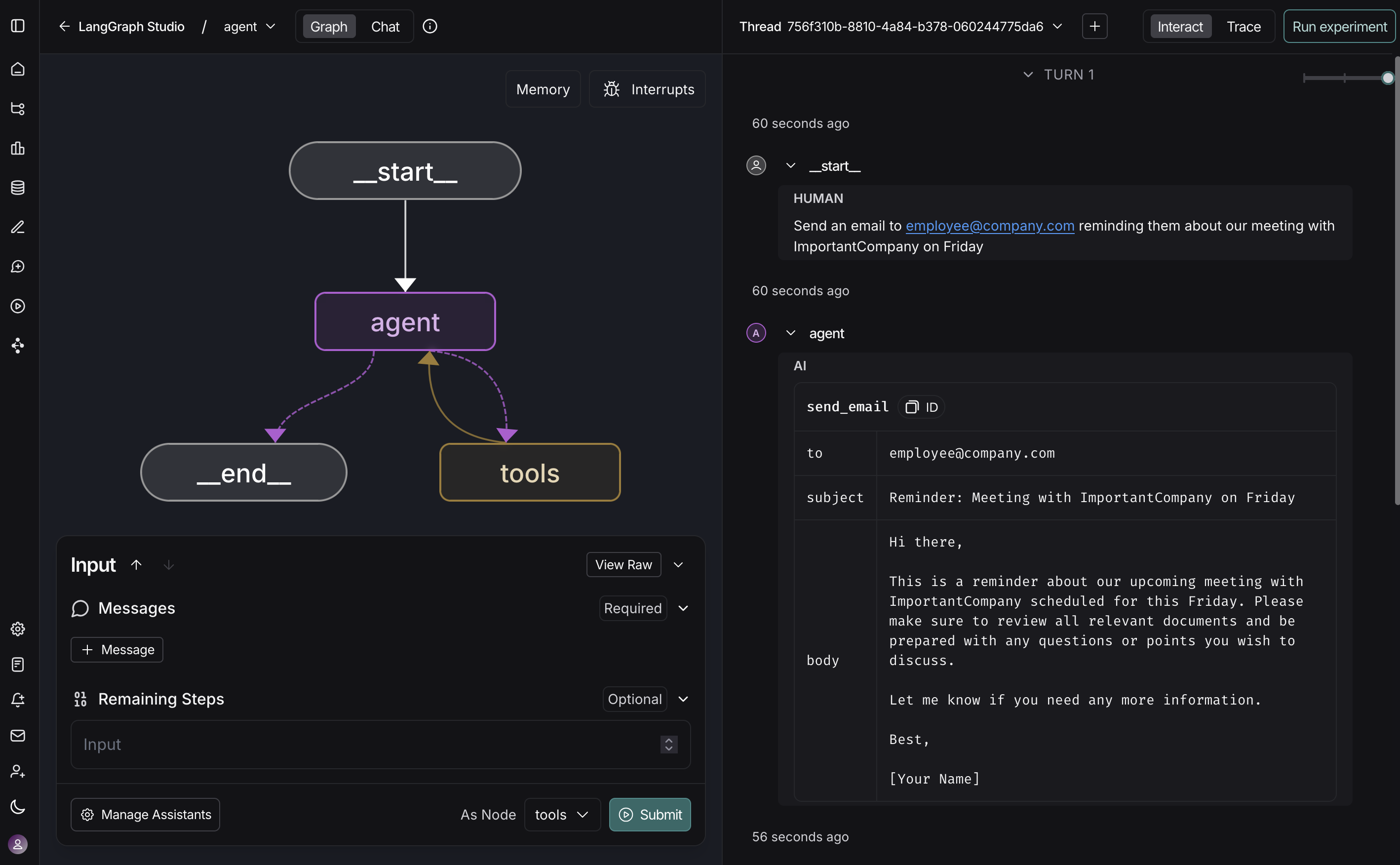
服务器运行后,您的代理既可以通过 http://127.0.0.1:2024 的 API 访问,也可以通过 Studio UI 在 https://smith.langchain.com/studio/?baseUrl=http://127.0.0.1:2024 访问:
Studio UI 中的代理视图
Studio 连接到您的本地代理后,您可以快速迭代代理的行为。运行测试输入、检查完整的执行跟踪(包括提示、工具参数、返回值和令牌/延迟指标)。当出现问题时,Studio 会捕获带有周围状态的异常,以帮助您了解发生了什么。 开发服务器支持热重载——在代码中更改提示或工具签名,Studio 会立即反映这些更改。从任何步骤重新运行对话线程以测试您的更改,而无需重新开始。此工作流程从简单的单工具代理扩展到复杂的多节点图。 有关如何运行 Studio 的更多信息,请参阅 LangSmith 文档中的以下指南:

视频指南

有关已部署代理的更多信息,请参阅部署